
| 일 | 월 | 화 | 수 | 목 | 금 | 토 |
|---|---|---|---|---|---|---|
| 1 | 2 | 3 | 4 | 5 | 6 | |
| 7 | 8 | 9 | 10 | 11 | 12 | 13 |
| 14 | 15 | 16 | 17 | 18 | 19 | 20 |
| 21 | 22 | 23 | 24 | 25 | 26 | 27 |
| 28 | 29 | 30 | 31 |
- 알고리즘
- python algorithm
- 파이썬 알고리즘
- C#
- 코딩테스트
- 데이터베이스
- Algorithm
- 파이썬
- 오라클
- HTML
- it 용어
- Python DataFrame
- linux
- putty
- 리눅스
- 리눅스 명령어
- VirtualBox
- MariaDB
- sql
- tibero
- Oracle
- 파이썬 전처리
- 파이썬 데이터프레임
- RFP
- it용어
- PYTHON
- csharp
- Oracle VM VirtualBox
- Python 라이브러리
- dbeaver
- Today
- Total
오경석의 개발노트
Oracle VM VirtualBox_CentOS7 설치 본문
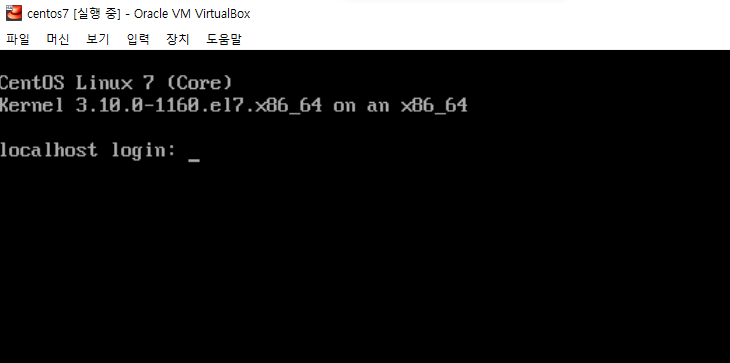
가상 머신을 더블클릭하거나, 가상 머신을 선택한 상태에서 도구 모음의 '시작(T)' 버튼을 클릭하거나, 메뉴에서 '머신(M)' - '시작(T)' - '일반 시작(N)'을 클릭하여 가상 머신의 전원을 켤 수 있다. 가상 머신을 처음 만들었을 때는 운영체제가 설치되지 않았기 때문에 다음과 같이 운영체제 설치 이미지를 넣어 달라는 대화 상자가 뜬다.
이미지는 여기서 다운받자.
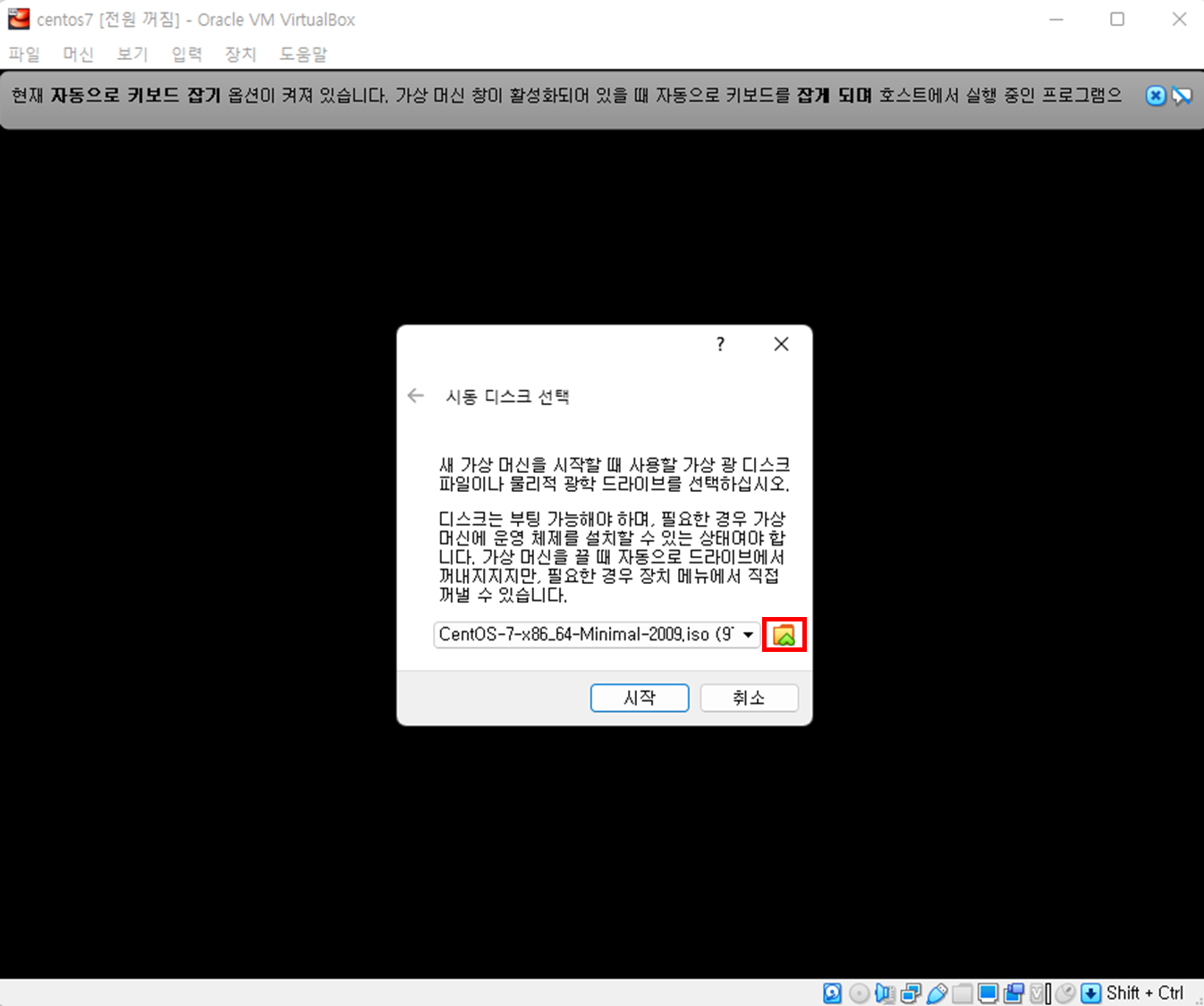
폴더 모양의 '가상 광 디스크 파일 선택...' 버튼을 클릭하면 다음과 같이 광학 디스크 선택기 대화 상자가 뜬다.
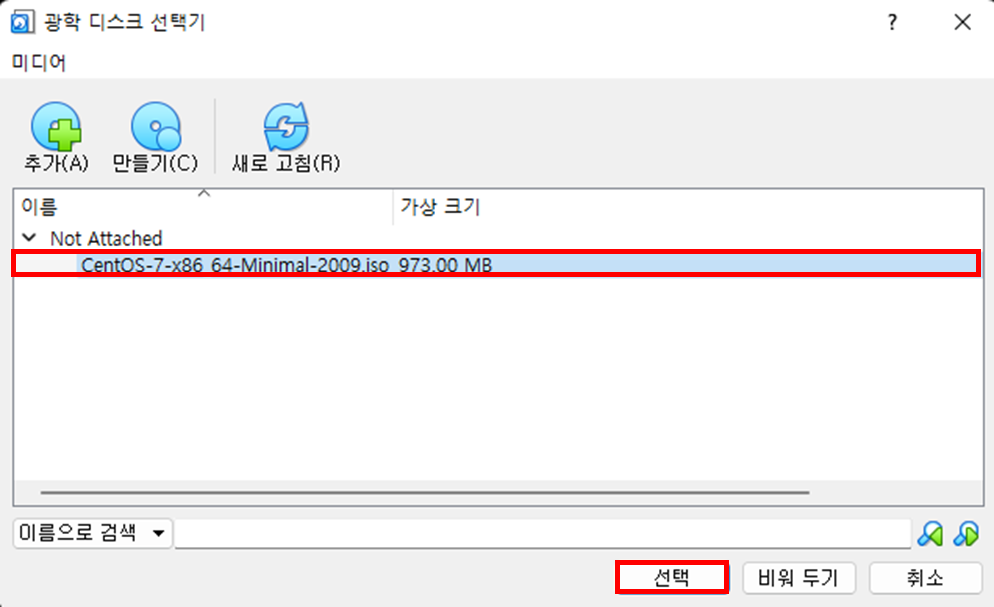
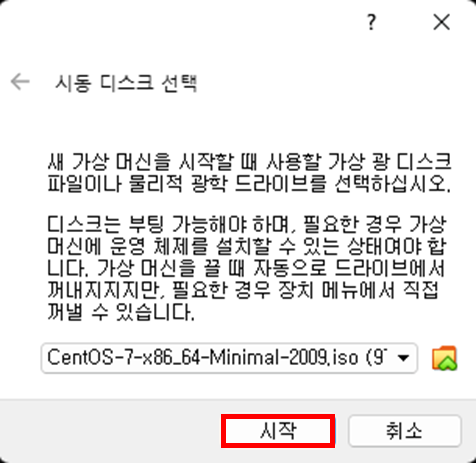
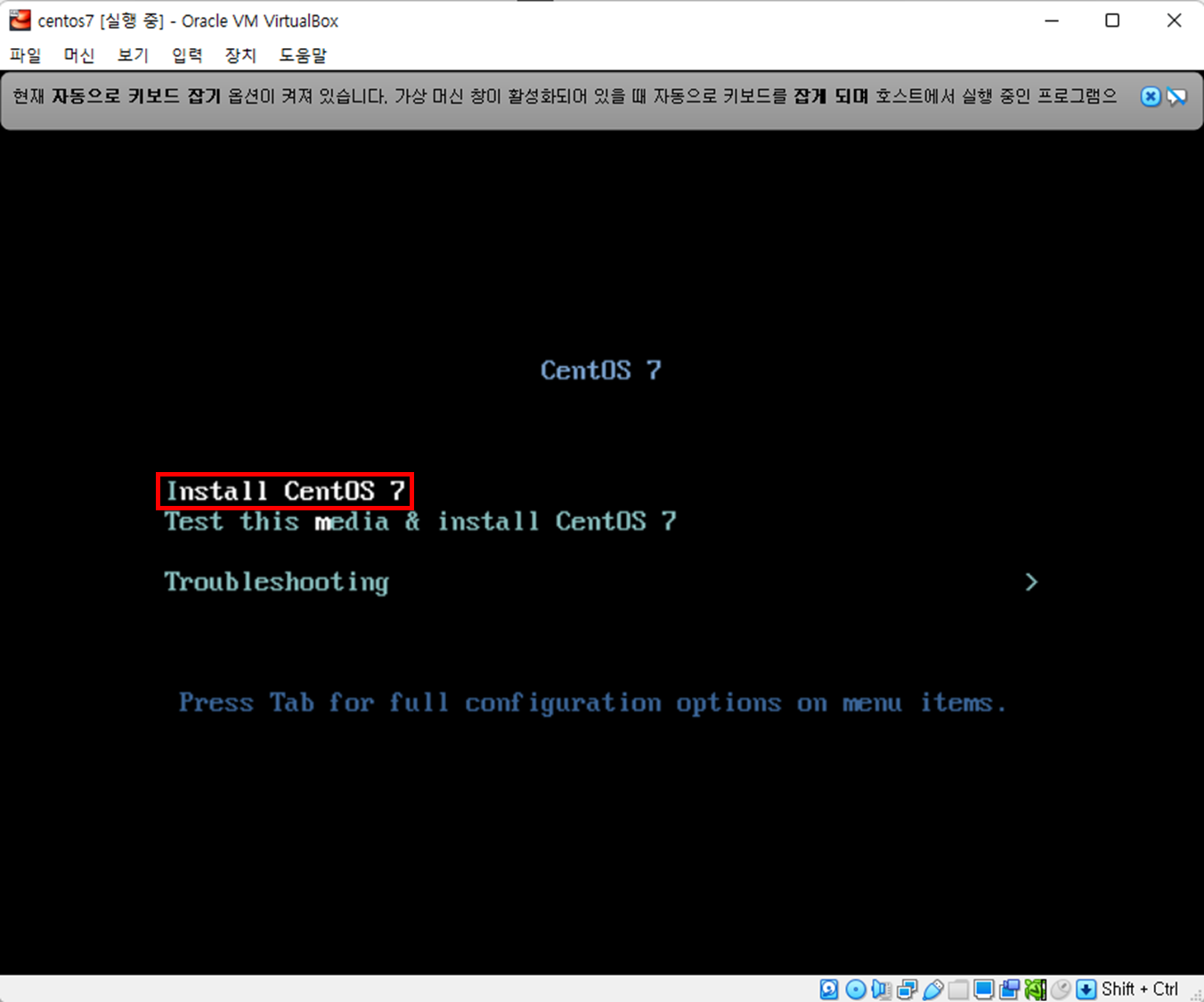
광학 디스크 선택기 대화 상자는 VirtualBox에서 사용할 iso 파일들을 등록해 놓고 손쉽게 다시 사용할 수 있도록 해 주는 도구이다. 이전에 다른 가상 머신에 운영체제를 설치하며 운영체제 설치 이미지가 등록되어 있다면 해당 이미지를 선택한 후 '선택' 버튼을 누르면 된다. 만약 등록된 이미지가 없다면 '추가(A)' 버튼을 눌러 운영체제 설치 이미지 iso 파일을 선택한다. 그러면 다음과 같이 광학 디스크 선택기에 운영체제 설치 이미지가 등록된다.
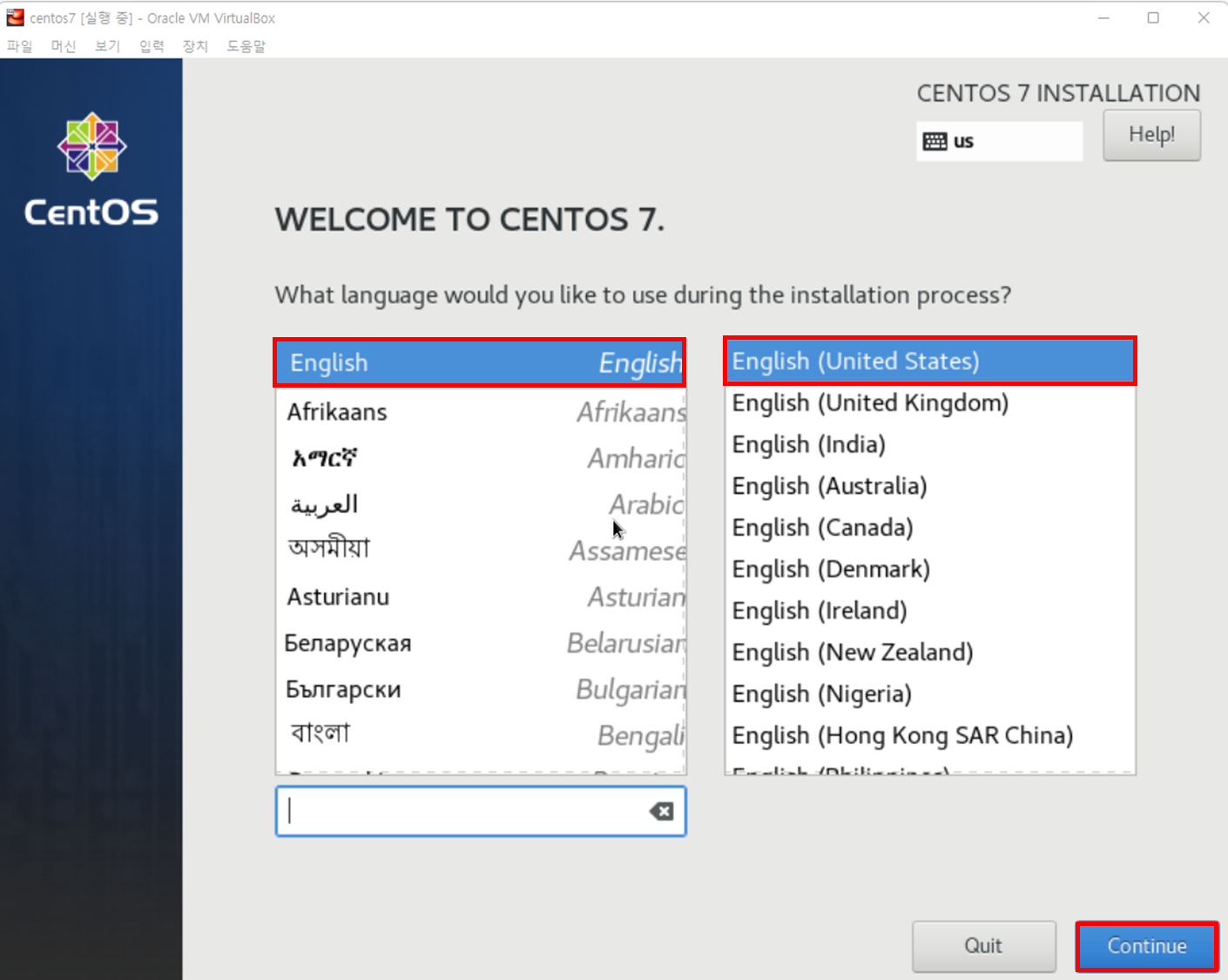
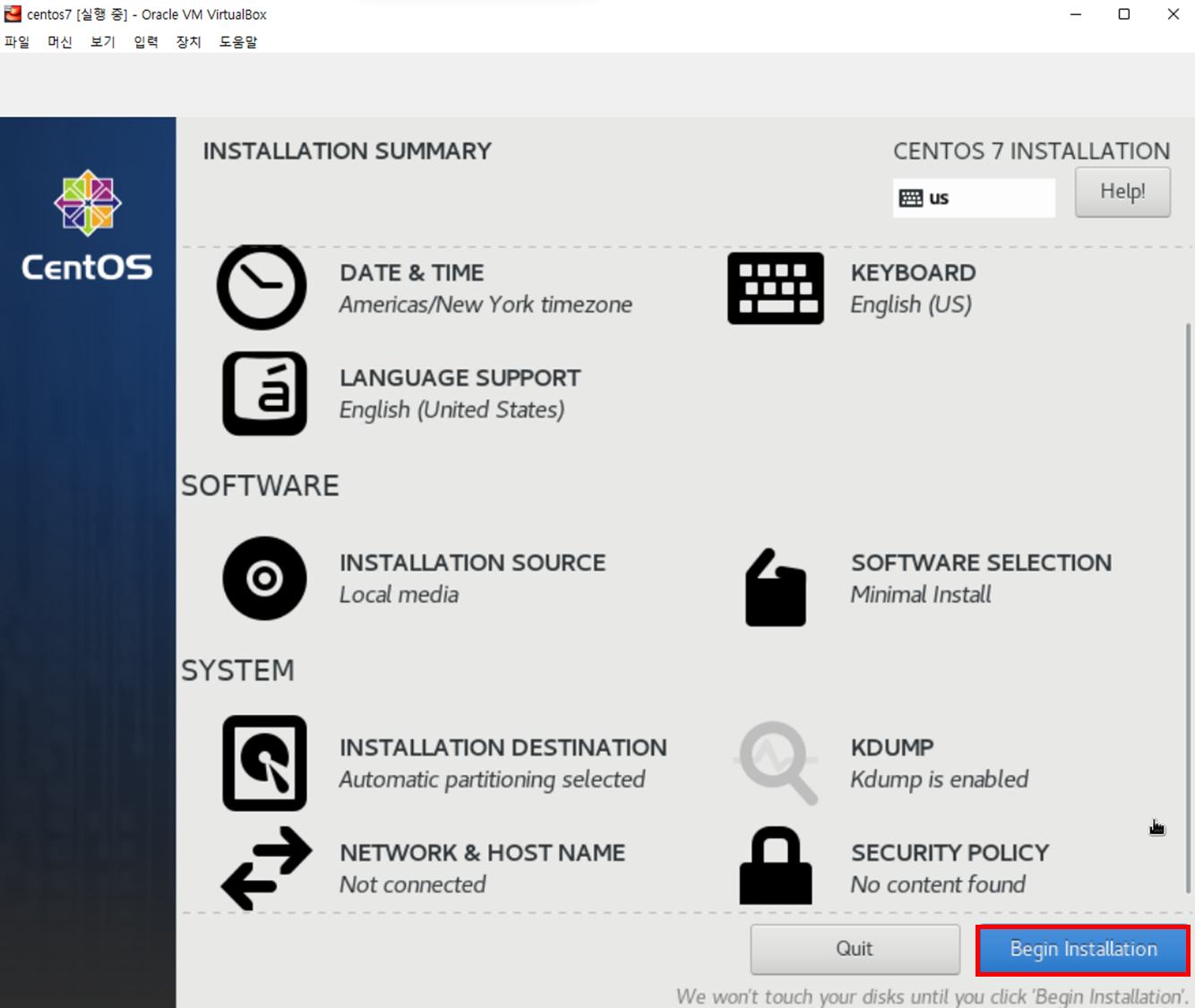
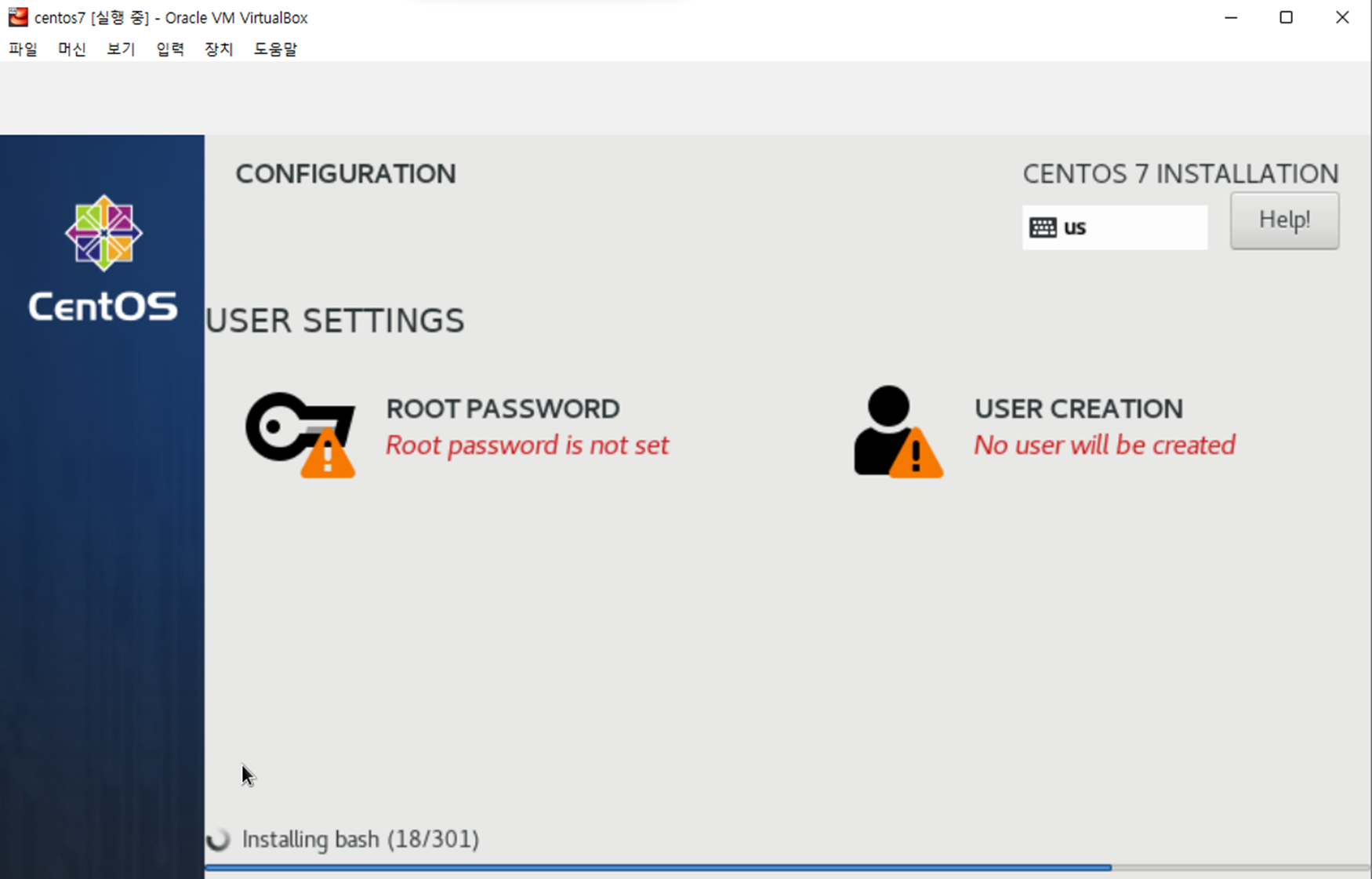
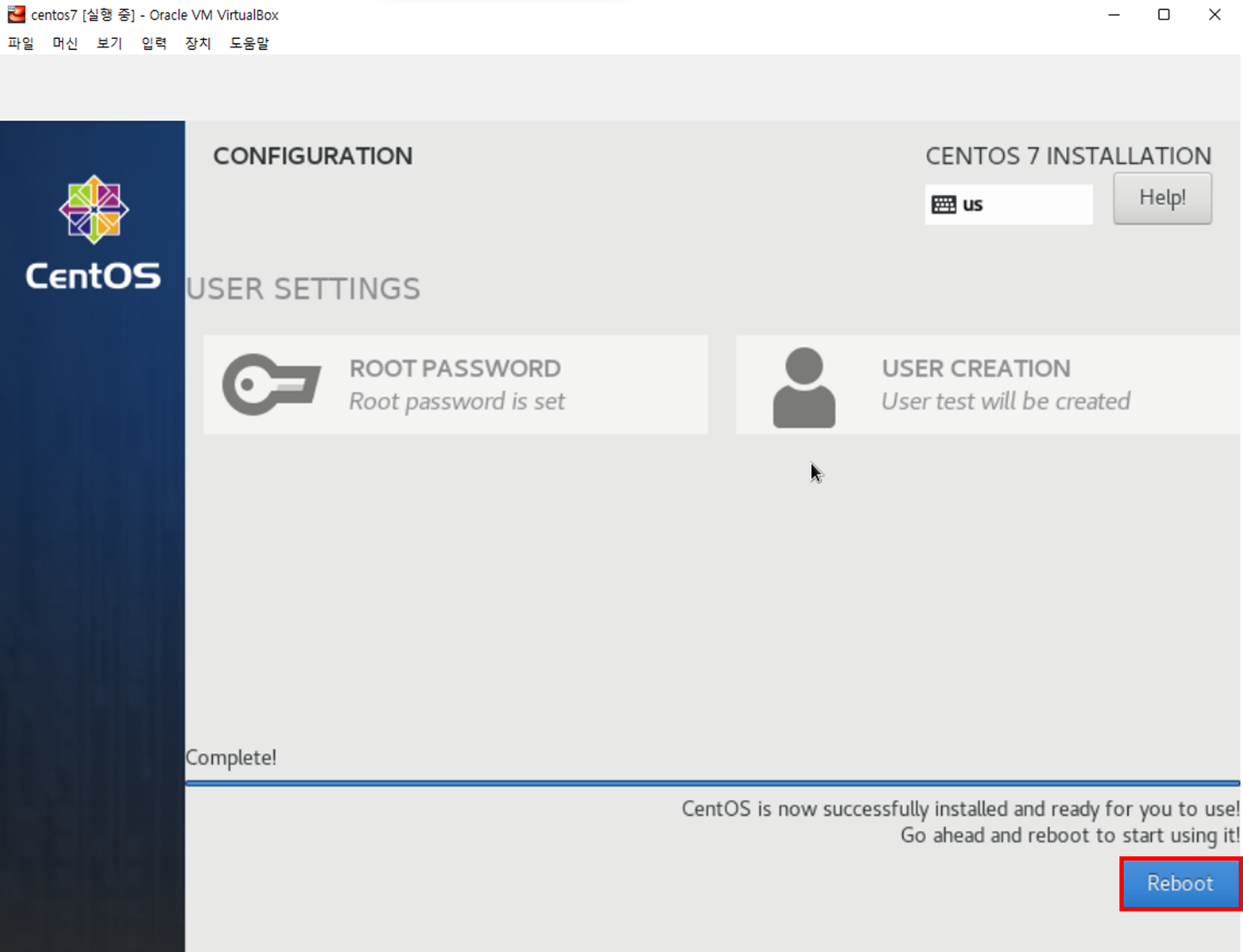
출처 : https://heekangpark.github.io/virtualbox/02-installation
Oracle VM VirtualBox 설치 및 가상머신(VM) 만들기
Reinventing the Wheel
heekangpark.github.io
'소프트웨어, 운영체제' 카테고리의 다른 글
| Windows 정품인증 방법(+워터마크 제거) (0) | 2022.10.07 |
|---|---|
| Oracle VM VirtualBox_Oracle Linux 설치 (1) | 2022.10.07 |
| Oracle VM VirtualBox, MobaXterm 연결하기(CentOS7) (0) | 2022.08.28 |
| Oracle VM VirtualBox 성능 향상 (0) | 2022.08.12 |
| Oracle VM VirtualBox 가상 머신 생성하기 (0) | 2022.08.12 |


